統合版 旧マイクラpe に無料でアドオン Mod を導入する方法を分かりやすく紹介 Android版 ゲマステ 新作ゲームレビュー マイクラ ゲームmod情報まとめ
Minecraft では標準的なマウスとキーボードでの 操作 ( Controls) を入力に用いている。 初期設定の操作スキーマではマウスのみ、あるいはキーボードのみでプレイすることは出来ない。 キー設定 は 設定 メニューの中にある (註:「キー」となっているがマウスボタンの設定も可能)。 目次 1 コンピューター版 11 設定不可能な操作 12 設定可能な操作 2 Pocket Edition 21 Android一般/iOS端末 211 マイクラをプレイするための操作方法ですが、「マウスの4つの操作+キーボードの7つの操作」を理解しておけばOKです。 マウスの4つの操作方法 マウスの移動:視点を移動する 左クリック:攻撃・ブロック破壊 右クリック:アイテム使用・ブロック設置 マウスホイール:ホットバーのアイテム選択 マウスに関してはこれが必要な操作で、これが全てです。 特に難しいことはな
マイクラ pe キーボード操作
マイクラ pe キーボード操作- キーボードの操作方法 キーボードはプレイヤーの移動やジャンプ、スニークなどの操作を行います。 キーボードの使い方。 各キーの詳しい使い方は、次のようになっています。 WSADキー Wキーを押すとプレイヤーが前進し、AキーとDキーで左右に横移動、Sキーで後退します。 Wキーの二回押しでダッシュです。 Wキーで歩行中にCtrlキーを押すことでも、ダッシュす11月 (19) 10月 (28)
マインクラフトpeでキーボードを使って操作をして見たのですが Yahoo 知恵袋
Minecraft キーボード基本操作 上記以外にも F3 キーによるデバッグ系のコマンドが存在しています。 また Shift キーについては、他のアクションと合わせて便利な操作ができる機能が提供されています。 全て網羅すると、かなりの数になってしまうので、今回は基本操作のみの紹介に留めさせていただきデータを移行させた端末でマイクラPEを開くとワールド名が追加されていると思います。 追記 移行したい新しい端末にマイクラPEをインストールしても「games」フォルダーが無いということがあるようです。 17年2月26日 / 年5月12日 このページでは、マインクラフトPEのオプション設定の説明をしていきます。 設定はプレイ前の最初の画面(オープニング画面)で変更できる箇所と、プレイ中に変更できる箇所があります。 プレイする人や端末のスペックに
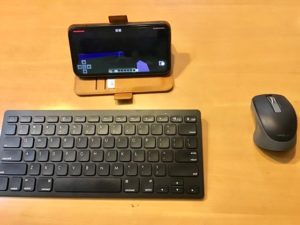
どーもこんにちはスローです(`・ω・´) 今回は海を移動したり、mobを移動させたりといった使い方のできる マイクラ界唯一の水上移動用アイテム、ボートを紹介! それでは今回もよろしくお願いします♪ // ボートをクラフトするには?エディションで違いが・・・! マイクラとかシムシティとかシュミレーションゲームが大好きです。 随分前にスマホのマイクラを購入したんですよ。 画面にコントローラーがでるあれに馴染めなくてすぐ挫折しちゃったんですけども。 PC版はその頃まだ少し敷居が高かったんです。 PSVITAとPS4版も持ってはいるのですが世界が と思いBluetoothのキーボードも接続しプレイしてみましたがiOSではキーボード操作 マイクラPE Minecraftのワールドをバックアップする方法 今回はiPhone版マインクラフトBEでワールドのデータをバックアップする方法を紹介します。
マイクラ pe キーボード操作のギャラリー
各画像をクリックすると、ダウンロードまたは拡大表示できます
 操作 Minecraft Wiki |  操作 Minecraft Wiki |  操作 Minecraft Wiki |
 操作 Minecraft Wiki |  操作 Minecraft Wiki |  操作 Minecraft Wiki |
  操作 Minecraft Wiki |  操作 Minecraft Wiki |
 操作 Minecraft Wiki |  操作 Minecraft Wiki | 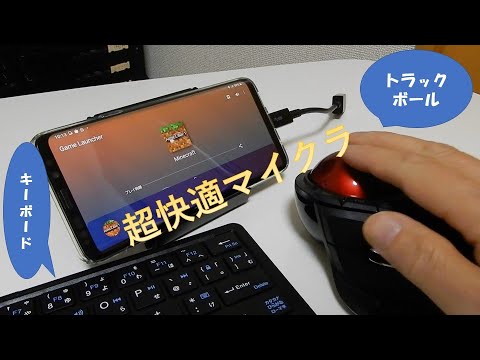 操作 Minecraft Wiki |
 操作 Minecraft Wiki |  操作 Minecraft Wiki | 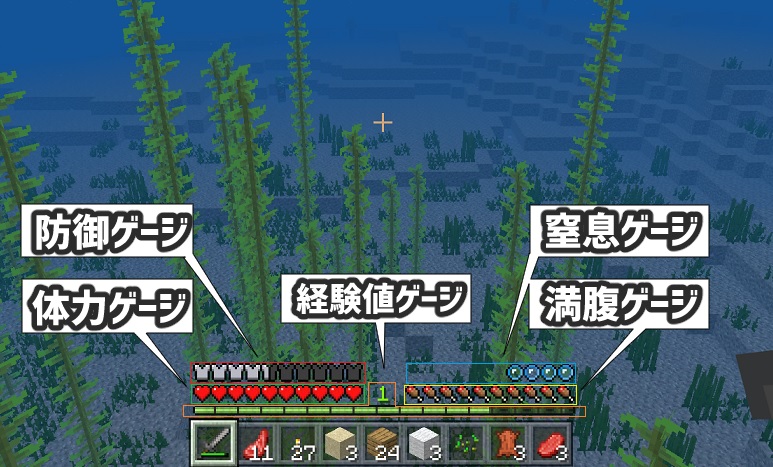 操作 Minecraft Wiki |
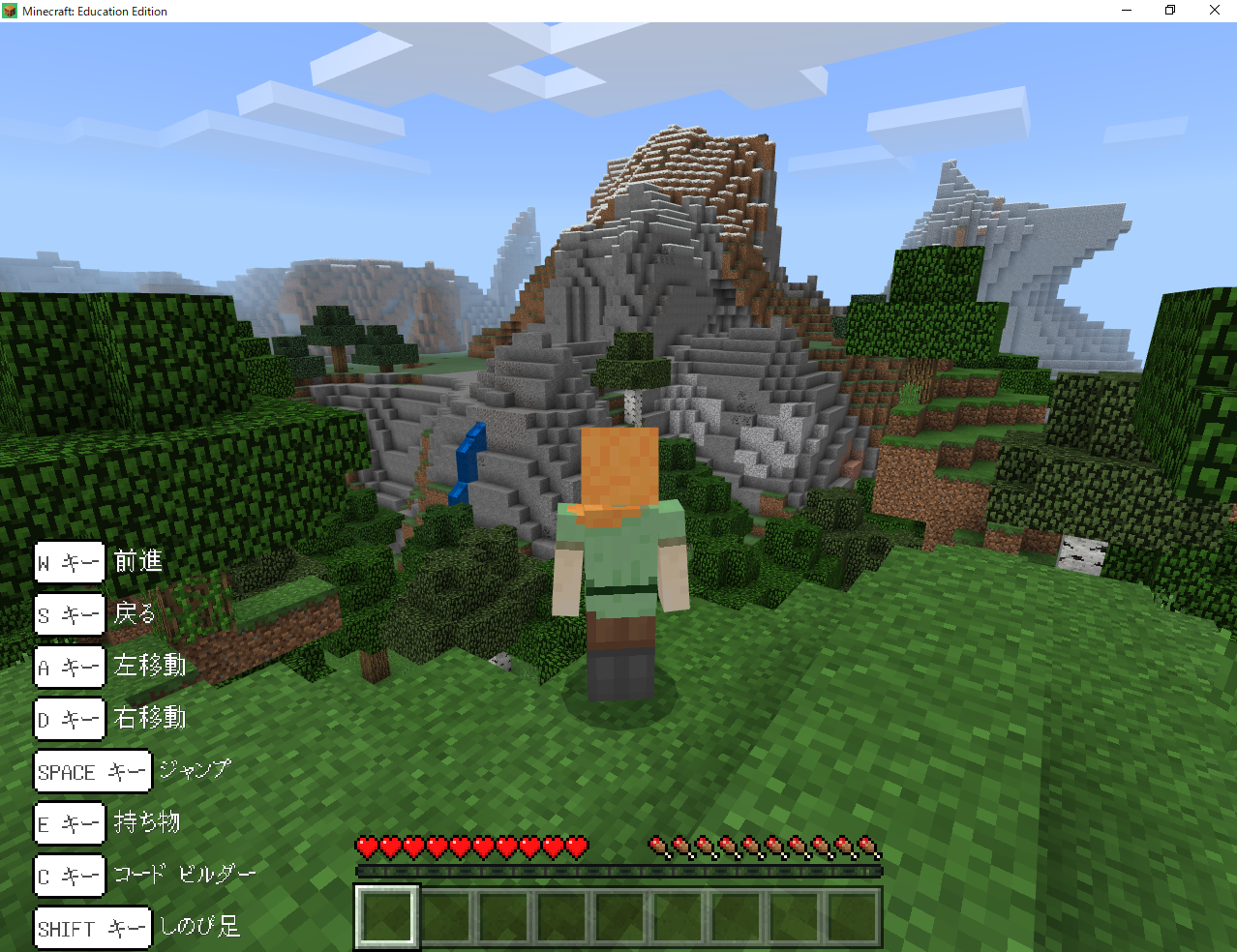 操作 Minecraft Wiki |  操作 Minecraft Wiki | 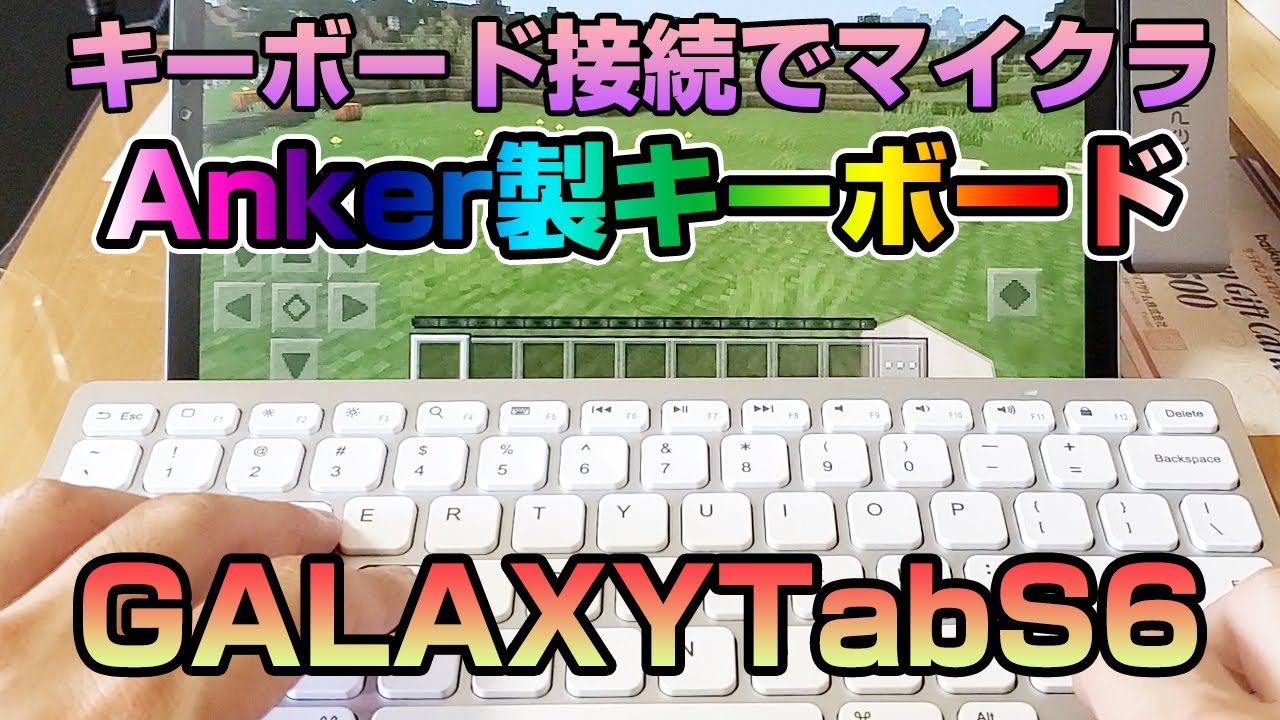 操作 Minecraft Wiki |
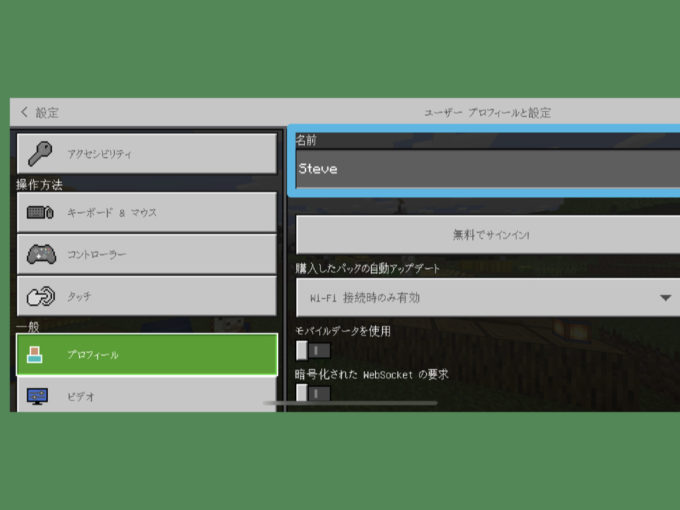 操作 Minecraft Wiki | 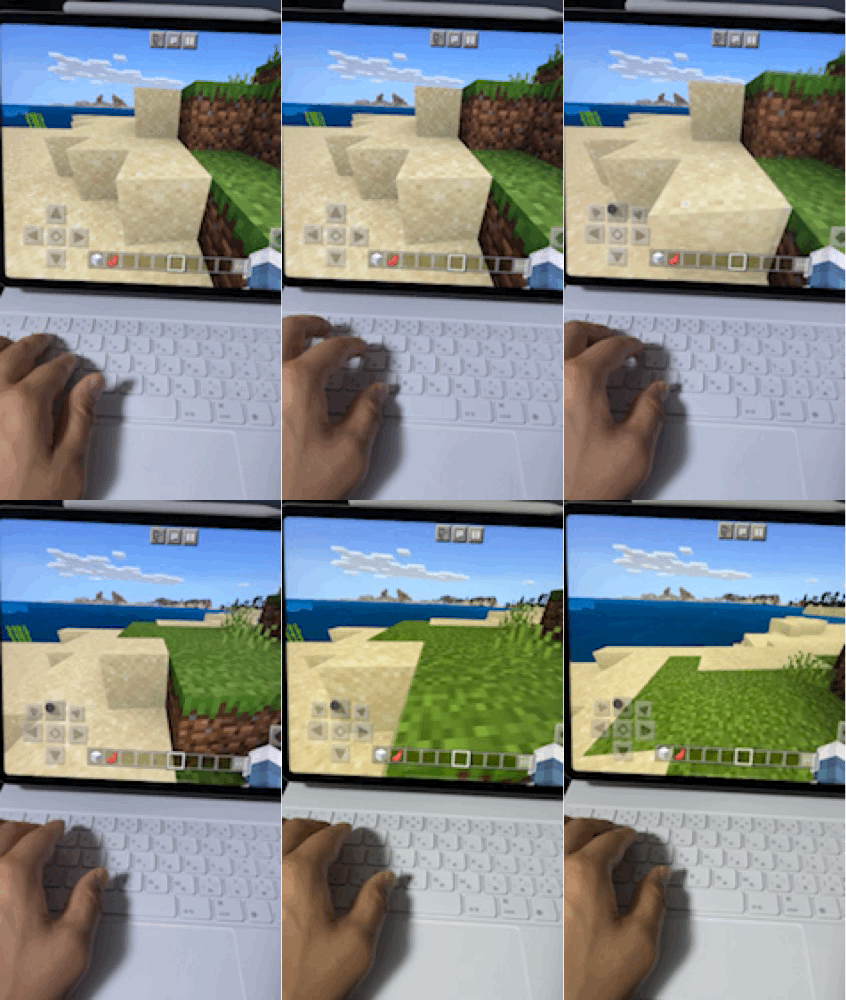 操作 Minecraft Wiki | 操作 Minecraft Wiki |
 操作 Minecraft Wiki | 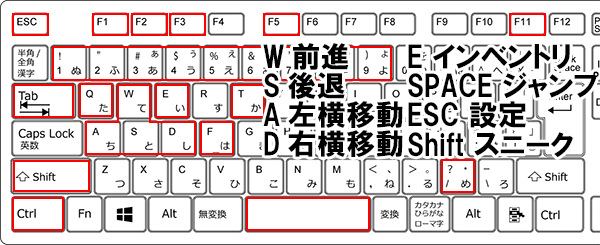 操作 Minecraft Wiki |  操作 Minecraft Wiki |
  操作 Minecraft Wiki |  操作 Minecraft Wiki |
 操作 Minecraft Wiki |  操作 Minecraft Wiki | 操作 Minecraft Wiki |
 操作 Minecraft Wiki |  操作 Minecraft Wiki | 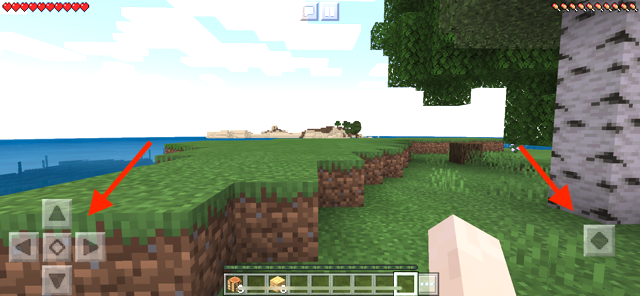 操作 Minecraft Wiki |
 操作 Minecraft Wiki |  操作 Minecraft Wiki |  操作 Minecraft Wiki |
 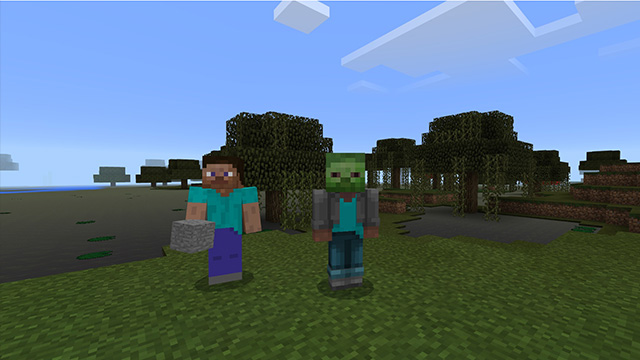 操作 Minecraft Wiki |  操作 Minecraft Wiki |
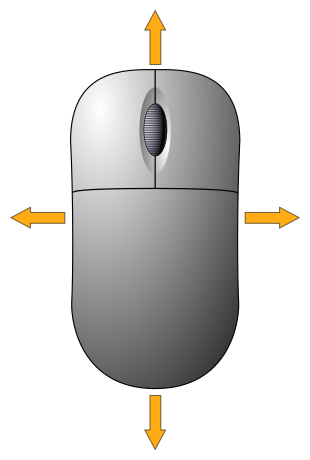 操作 Minecraft Wiki | 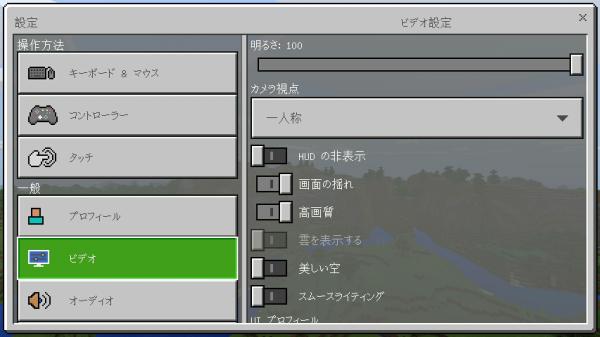 操作 Minecraft Wiki | 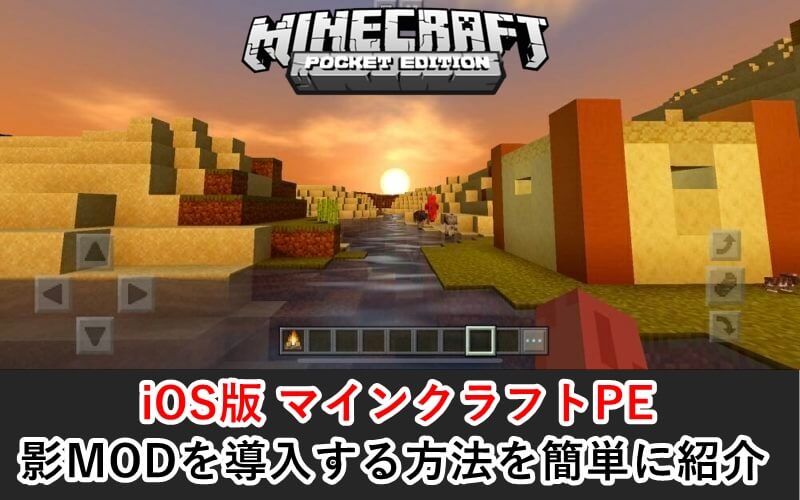 操作 Minecraft Wiki |
 操作 Minecraft Wiki |  操作 Minecraft Wiki |  操作 Minecraft Wiki |
 操作 Minecraft Wiki | 操作 Minecraft Wiki |  操作 Minecraft Wiki |
  操作 Minecraft Wiki |  操作 Minecraft Wiki |
  操作 Minecraft Wiki |  操作 Minecraft Wiki |
 操作 Minecraft Wiki |  操作 Minecraft Wiki |  操作 Minecraft Wiki |
 操作 Minecraft Wiki | 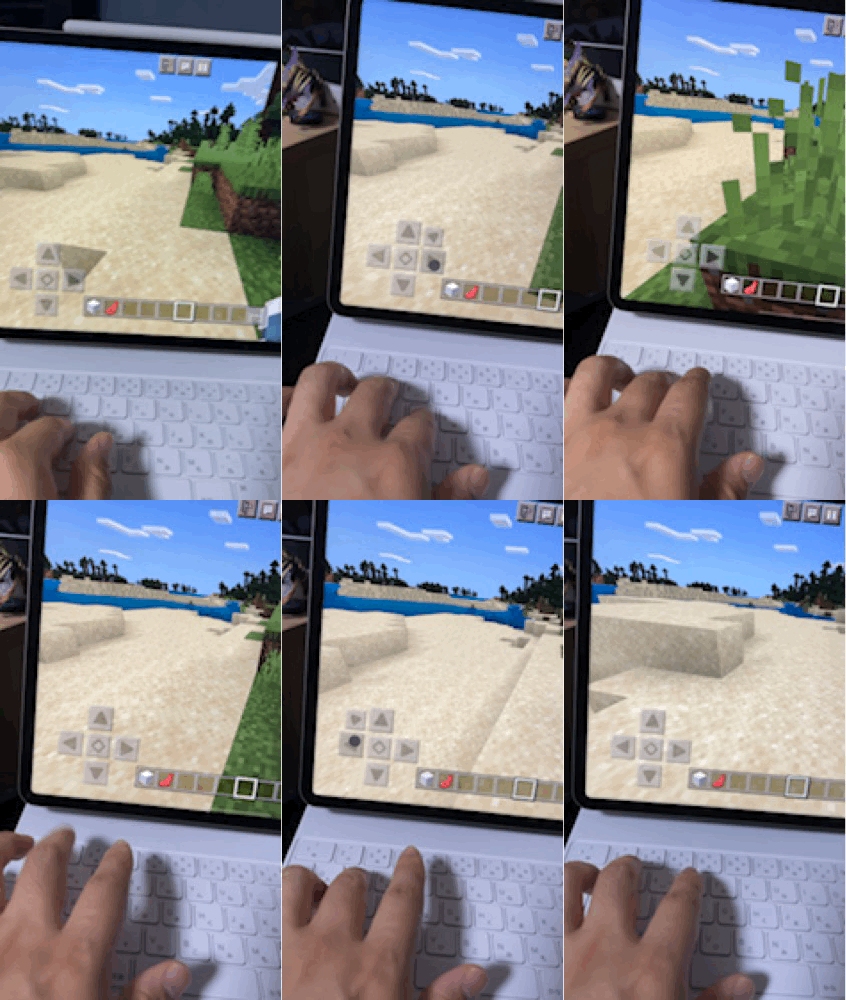 操作 Minecraft Wiki |  操作 Minecraft Wiki |
  操作 Minecraft Wiki |  操作 Minecraft Wiki |
 操作 Minecraft Wiki | 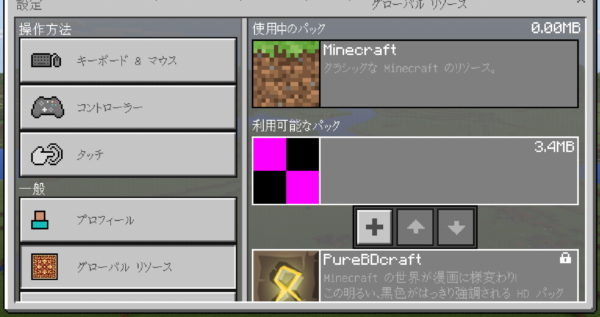 操作 Minecraft Wiki | 操作 Minecraft Wiki |
 操作 Minecraft Wiki |  操作 Minecraft Wiki |  操作 Minecraft Wiki |
  操作 Minecraft Wiki | 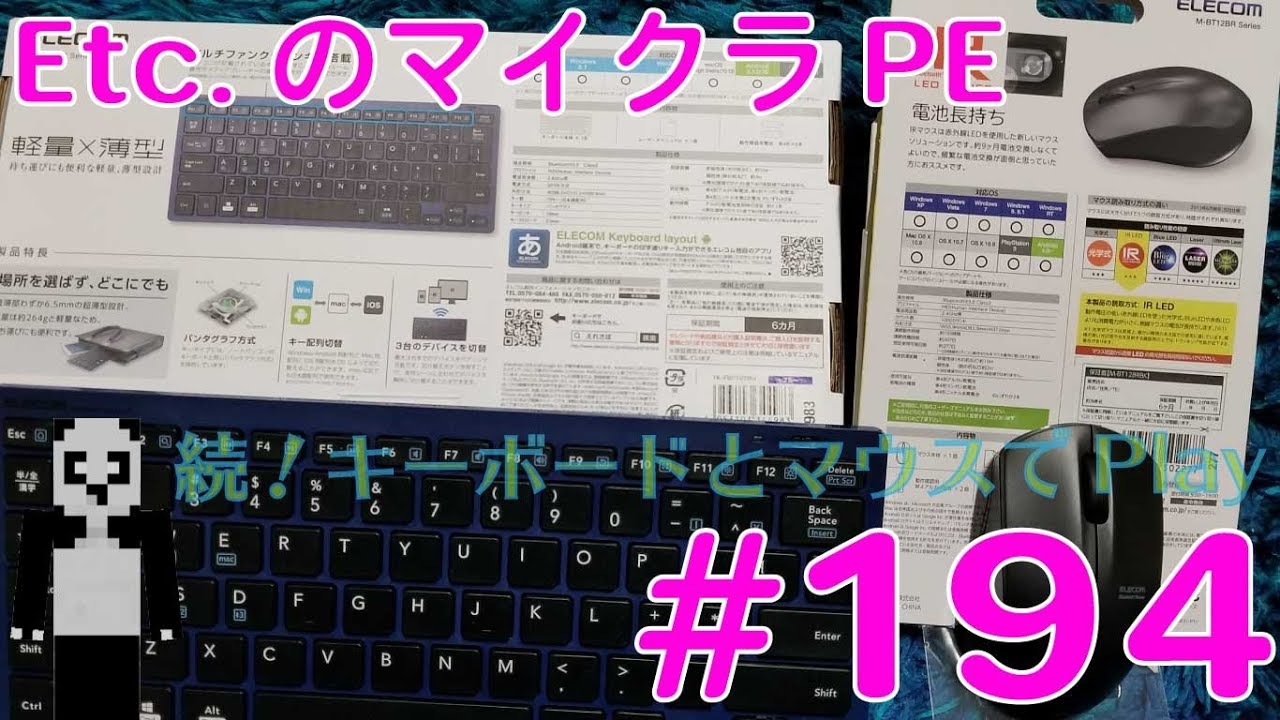 操作 Minecraft Wiki |
 操作 Minecraft Wiki | 操作 Minecraft Wiki | 操作 Minecraft Wiki |
 操作 Minecraft Wiki |  操作 Minecraft Wiki |  操作 Minecraft Wiki |
 操作 Minecraft Wiki |  操作 Minecraft Wiki |  操作 Minecraft Wiki |
 操作 Minecraft Wiki |  操作 Minecraft Wiki | 操作 Minecraft Wiki |
操作 Minecraft Wiki |  操作 Minecraft Wiki | 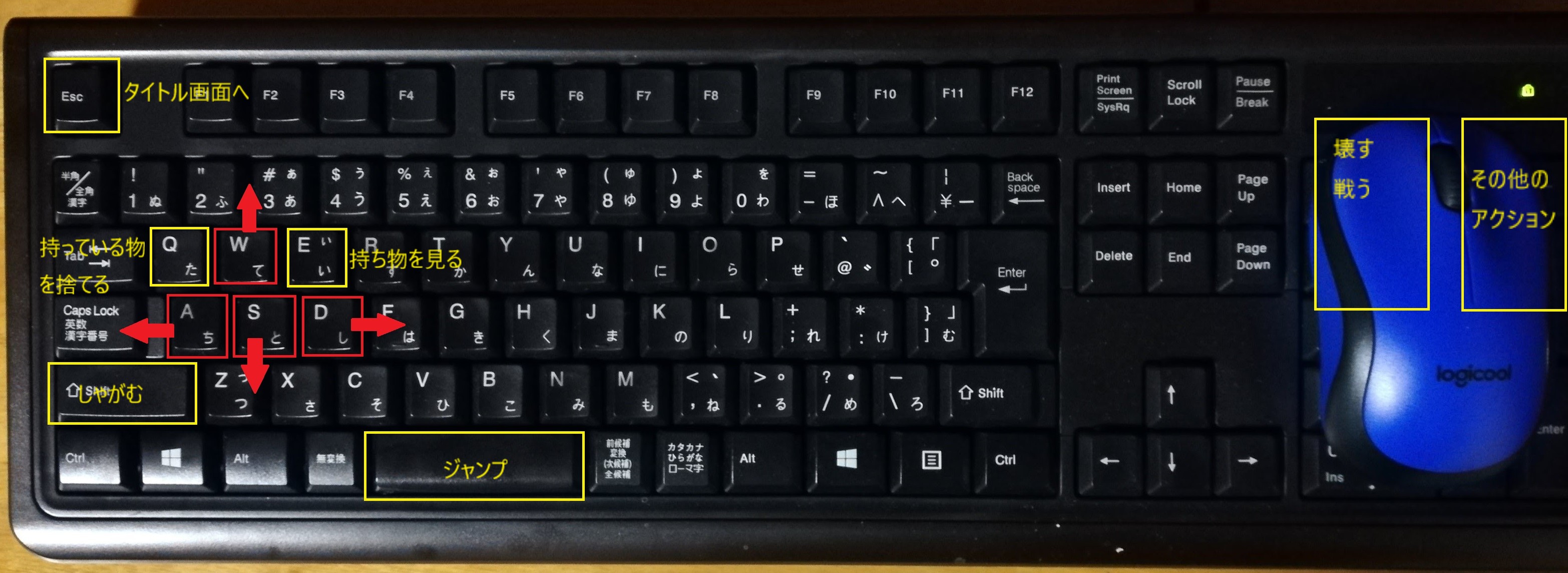 操作 Minecraft Wiki |
 操作 Minecraft Wiki |  操作 Minecraft Wiki |  操作 Minecraft Wiki |
 操作 Minecraft Wiki | 操作 Minecraft Wiki | 操作 Minecraft Wiki |
操作 Minecraft Wiki |  操作 Minecraft Wiki |  操作 Minecraft Wiki |
  操作 Minecraft Wiki |  操作 Minecraft Wiki |
 操作 Minecraft Wiki |  操作 Minecraft Wiki |  操作 Minecraft Wiki |
  操作 Minecraft Wiki |
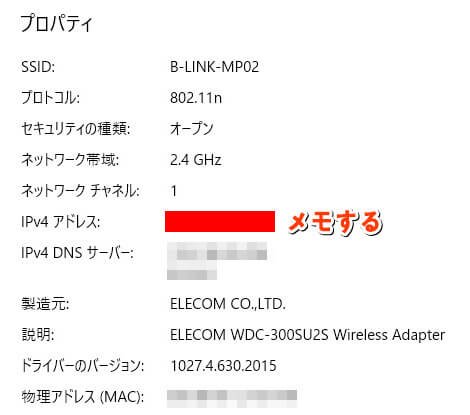
マインクラフトPEでWindows 10版に接続する スマートフォン/タブレットのマインクラフトPEからパソコンのWindows 10版へ接続する方法はもっと簡単です。Windows 10版を起動した状態でマインクラフトPEを起動すると、ワールド選択画面で自動的に表示されます。PE版とPC限定のJava版というものがありますが PE版に関してはスマホよりも圧倒的に軽いので マイクラ以外にもPCが必要な理由がある方は 1度検討してみてはいかがでしょうか。 ちなみにですが主が使っているCPUの性能が 大幅に向上したと言われているiPhone12でも


0 件のコメント:
コメントを投稿