統合版マイクラbe Ps4版でサインインしてオンラインで遊ぶ方法 効率良く遊ぶ統合版マインクラフト Be 攻略ブログ
統合版マイクラbe Ps4版でサインインしてオンラインで遊ぶ方法 効率良く遊ぶ統合版マインクラフト Be 攻略ブログ
「Minecraft Windows 10 Edition Beta(以下、Windows 10版)」とiOS/Android向けの「Mincraft Pocket Edition(以下、マインクラフトPE)」がv0121にアップデートされ、パソコンとスマートフォン/タブレット間のクロスプラットフォームなマルチプレーができるようになりまし10 hours ago マイクラpeを5人でマルチプレイしています。 ワールド作ったひと以外も勝手にワールドに入れるようにする方法はありませ ( これはPE(統合版)向けの記事です。) 今回はマイクロソフト(Xbox Live)のアカウントを使った、無料でできるマルチプレイの方法を説明します。 マルチプレイの手順 1.マイクロソフトアカウントを作る アカウントのゲーマータグの変更 2.フレンドのゲーマータグを登録する 3.マイクラ

Xbox Liveマルチのやり方と できない時の対処法 マインクラフトpe Be 攻略 Com
(ps4エディションで3gbほどセーブデータに使用していました) この問題はセーブデータをいくつか削除して容量を減らすことで解決できたので、同じように "容量不足" で遊べない方は、まず最初に "必要ないセーブデータ" を削除してみるといいでしょう。 Windows10パソコンの買い替えに伴い、マインクラフト(minecraft)のjava版のデータ移行をしましたので、その作業方法について、備忘録として記載します。 1.旧パソコンでの作業 (1) ワールド(世界)データが保存されているフォルダを確認する。 ①「Windowsキー+R」を押して、「ファイル名を指定してPs5に 「データ転送を準備」というメッセージが表示されたら、ps4の電源ボタンを少なくとも1秒間(ビープ音が聞こえるまで)長押しします。 ps5本体で移行したいデータを選択します。 注意事項をご確認のうえで、 データ転送を開始するを選択します。
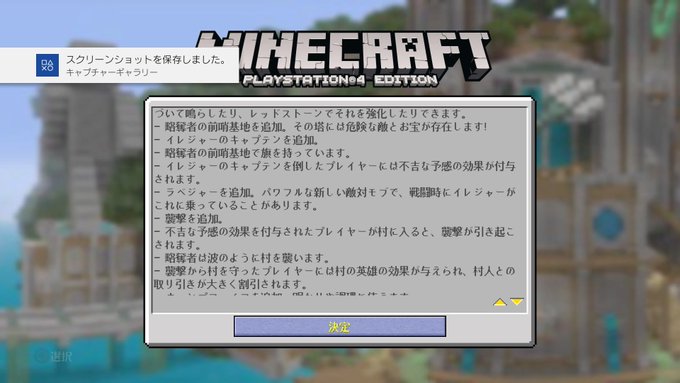
注意 Ps4版マイクラ アプデ1 91 バグだらけでセーブデータ破損まで発生 村人の上限廃止で激重 まとめダネ
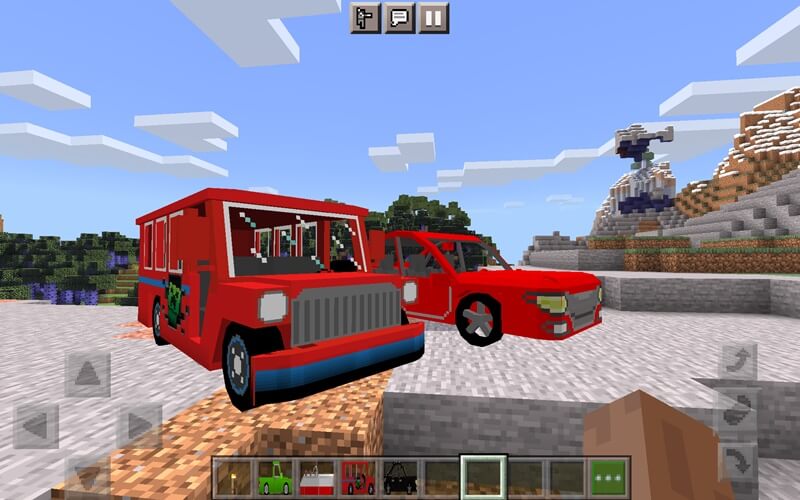
統合版 旧マイクラpe に無料でアドオン Mod を導入する方法を分かりやすく紹介 Android版 ゲマステ 新作ゲームレビュー マイクラ ゲームmod情報まとめ
Minecraft では標準的なマウスとキーボードでの 操作 ( Controls) を入力に用いている。 初期設定の操作スキーマではマウスのみ、あるいはキーボードのみでプレイすることは出来ない。 キー設定 は 設定 メニューの中にある (註:「キー」となっているがマウスボタンの設定も可能)。 目次 1 コンピューター版 11 設定不可能な操作 12 設定可能な操作 2 Pocket Edition 21 Android一般/iOS端末 211 マイクラをプレイするための操作方法ですが、「マウスの4つの操作+キーボードの7つの操作」を理解しておけばOKです。 マウスの4つの操作方法 マウスの移動:視点を移動する 左クリック:攻撃・ブロック破壊 右クリック:アイテム使用・ブロック設置 マウスホイール:ホットバーのアイテム選択 マウスに関してはこれが必要な操作で、これが全てです。 特に難しいことはな
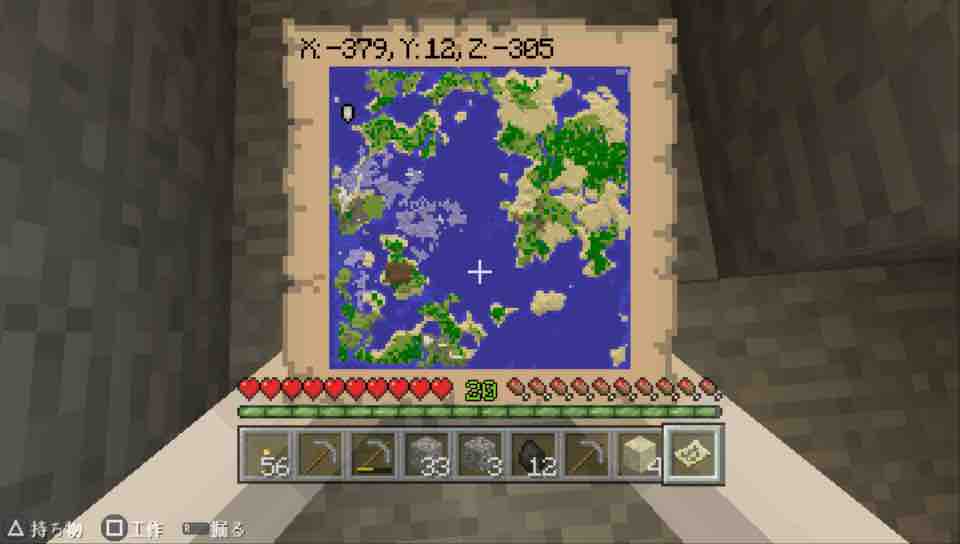
気まぐれマイクラと気ままにお裁縫 同じシード値なのに微妙に違う世界
神シードとは? 世界を作る時何も指定しなければ、ランダムで世界が生成されます。 が、「シード値」を入力することで、決まった世界を作成する事が出来ます。 俗に言う、「神シード」と呼ばれる 村が近くに複数ある今回はネザー世界には、自然に生成される砦が存在し、 その名称も要塞と呼ばれることがあるということの説明です。 要塞のあるシード 以下、マインクラフトVita版における要塞のあるシードの情報を 記載しています。

